
安全启动
什么是安全启动,它是干什么的?
安全启动 (Secure Boot) 是电脑行业成员开发的一种安全标准,用于帮助确保设备仅使用受OEM信任的软件进行启动。当电脑启动时,固件会检查每个启动软件片段的签名,包括 UEFI 固件驱动程序、EFI 应用程序和操作系统。 如果签名有效,则电脑将会启动,而固件会将控制权转递给操作系统。(来源:微软官方)
安全启动可以抵御哪些威胁?
可以抵御一种叫作 Bootkit (例如BlackLotus) 的恶意软件,这种恶意软件在系统加载前注入恶意代码。相比常见的恶意软件,它更加难以被察觉,且不易被清除。
⚠️ 注意
有些 Bootkit 带有微软的签名,如果没有更新 DBX 密钥,这种 Bootkit (如上述的 BlackLotus ) 可以绕开安全启动
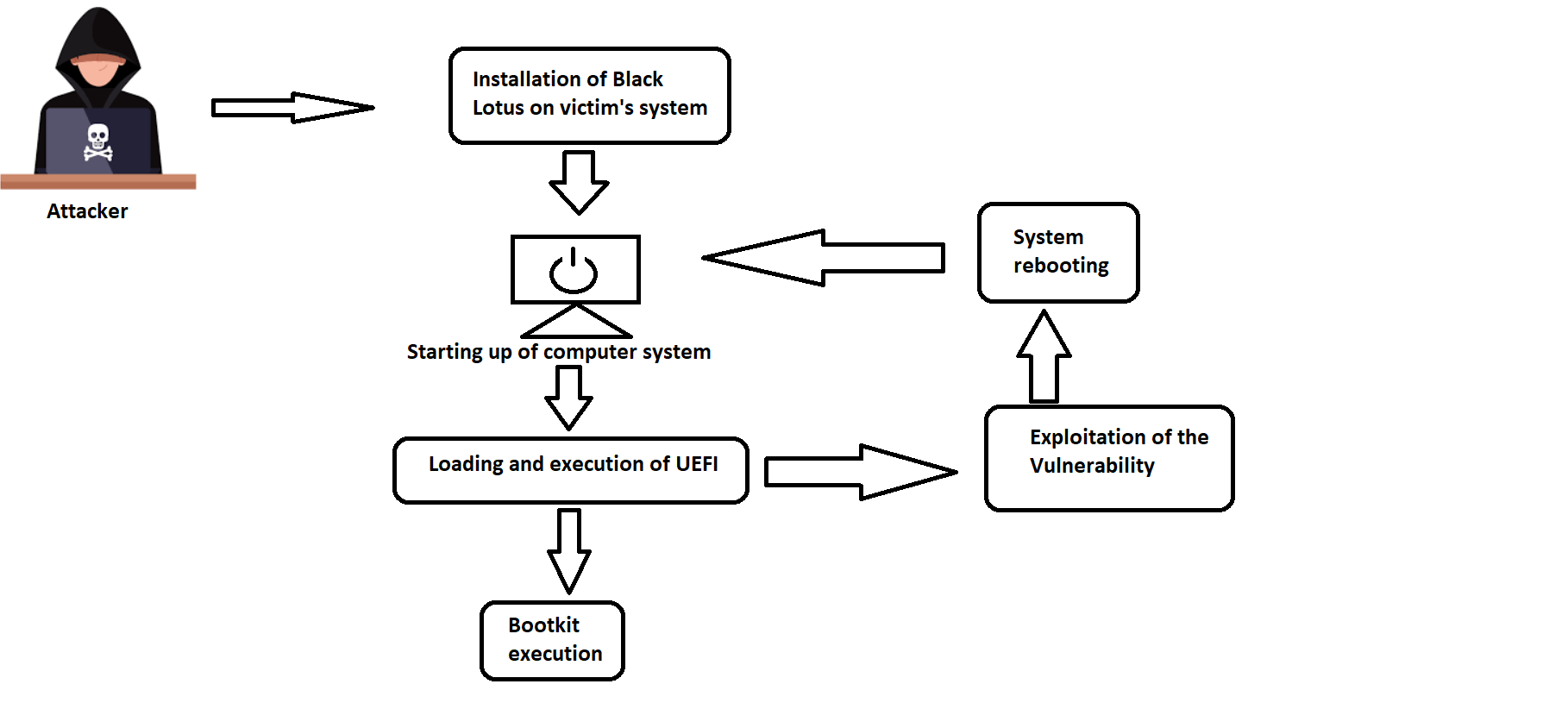 此图为 BlackLotus Bootkit 攻击示意图
在 Arch Linux 实现安全启动
1. 开始之前,请检查⚠️
你需要一个可以正常启动的Arch Linux (纯属废话😄)
你的电脑必须支持UEFI和Secure Boot,并且关闭 CSM 模式
☢️ 你的电脑必须支持导入你自己的 Secure Boot 密钥 ☢️
2. 备份原来的密钥
2-1. 安装efitools
sudo pacman -S efitools2-2. 备份密钥
sudo efi-readvar -v PK -o factory_PK.esl

sudo efi-readvar -v KEK -o factory_KEK.esl

sudo efi-readvar -v db -o factory_db.esl

sudo efi-readvar -v dbx -o factory_dbx.esl⚠️ 注意
如果想手动导入 DBX 密钥则必须执行 sudo efi-readvar -v dbx -o factory_dbx.esl
3. 进入电脑的固件设置,将安全启动模式设置成Setup Mode (设置模式)
⚠️ 注意
这里以 Intel NUC 为例,不同品牌的设置可能会不一样
3-1. 按下 F2 进入固件设置,依次选择 Boot -> Secure Boot -> Clear Secure Boot Data (这里要临时开启安全启动才可以执行此操作)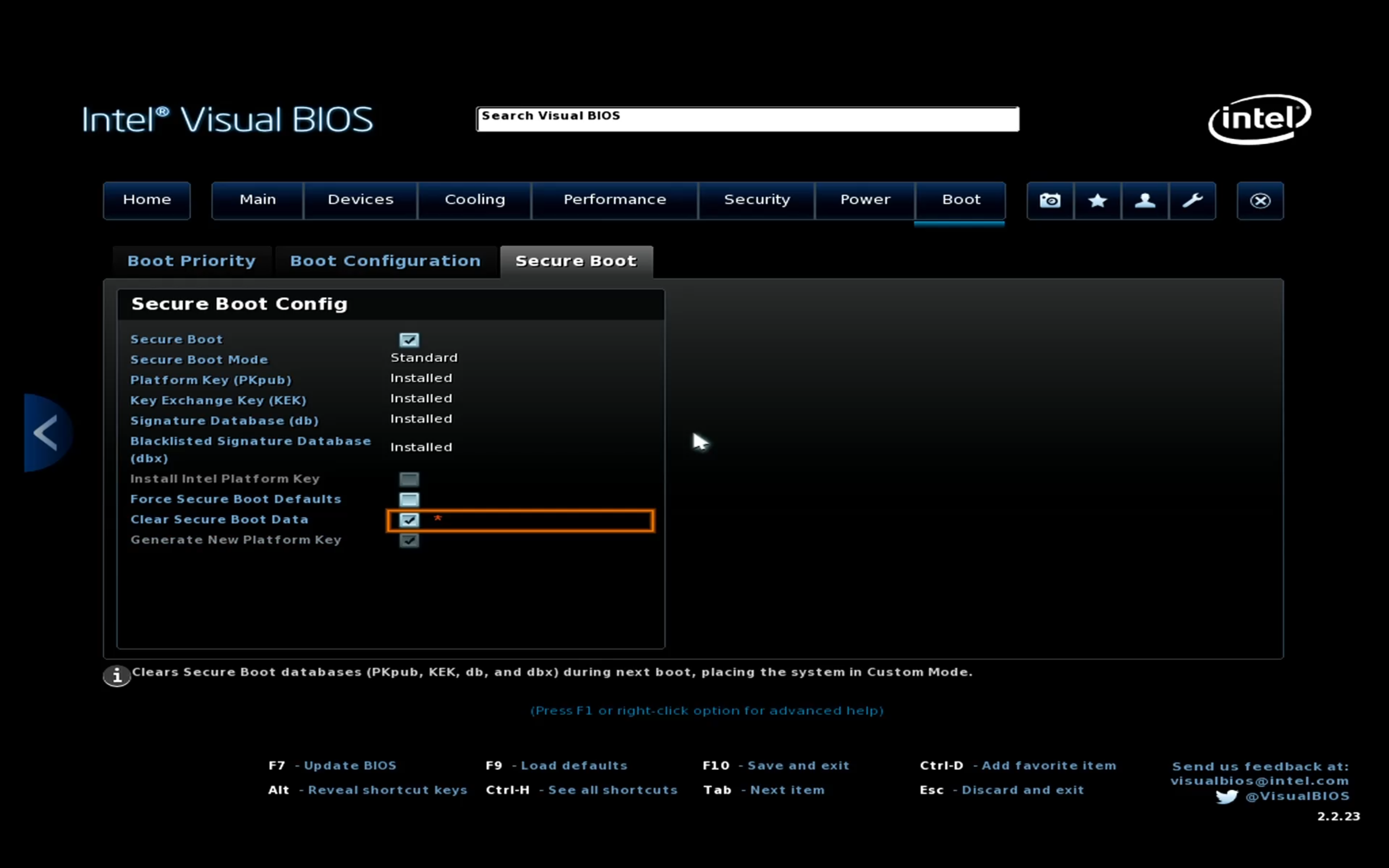
3-2. 按下 F10 保存并退出
3-3. 再次进入固件设置,你会发现 PK、KEK、DB、DBX 密钥都被清除了 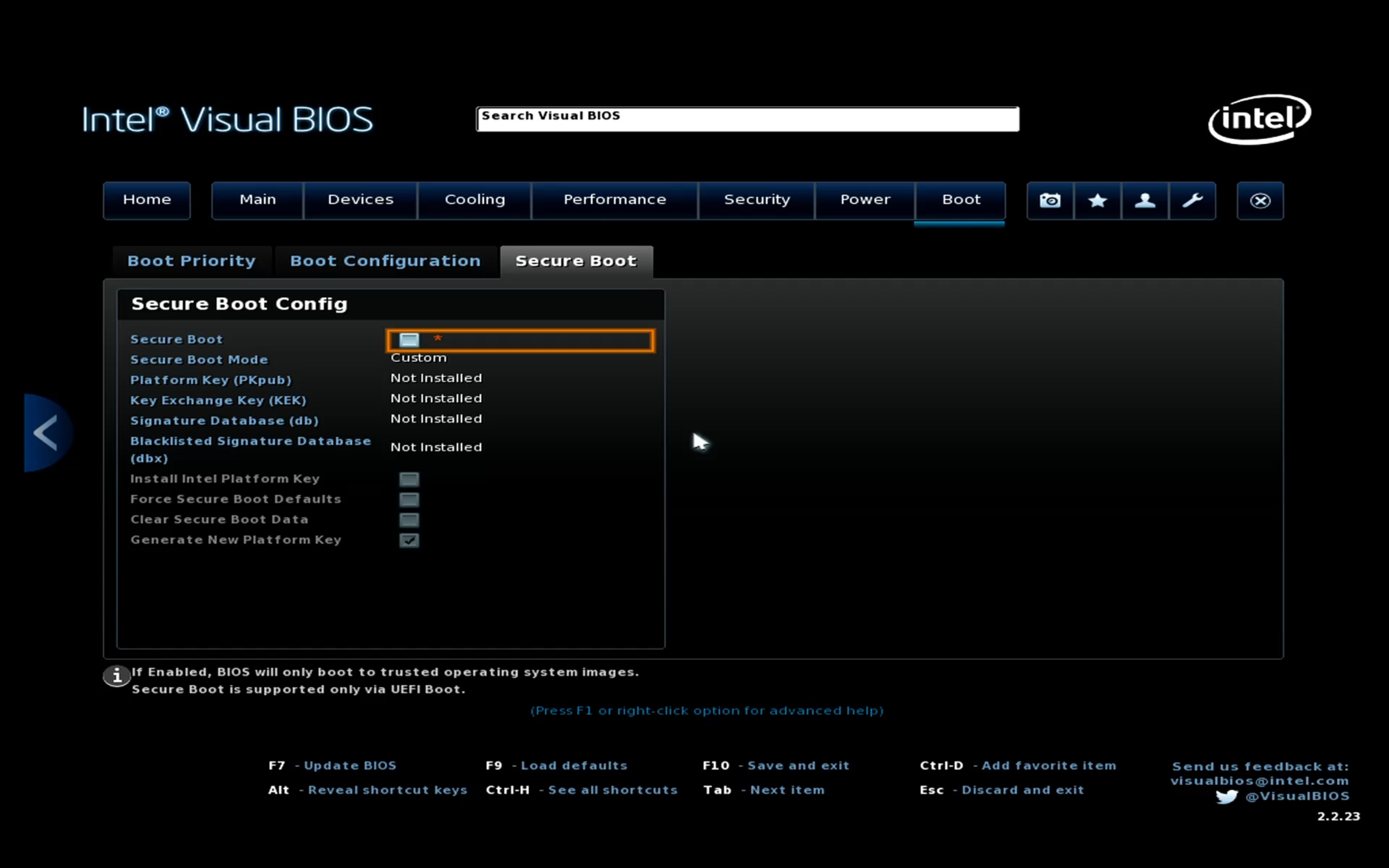
4. 安装 sbctl 并配置
4-1. 安装 sbctlExtra 包:
sudo pacman -S sbctl4-2. 使用 sbctl 生成 PK、KEK、DB 密钥:
sudo sbctl create-keys5. 重新安装GRUB
sudo grub-install --target=x86_64-efi --efi-directory=esp --bootloader-id=GRUB --modules="tpm" --disable-shim-lock   # 重新安装 Grub

sudo grub-mkconfig -o /boot/grub/grub.cfg # 生成启动项6. 对GRUB进行签名并将密钥导入UEFI环境里
6-1. 使用 sbctl sign 对引导文件签名:
sudo sbctl sign -s /boot/vmlinuz-linux

sudo sbctl sign -s /boot/EFI/GRUB/grubx64.efi6-2. 进行检查
sudo sbctl verify7. (可选) 手动导入 DBX 密钥
将原来备份的 DBX 密钥导入到 UEFI 环境里
sudo efi-updatevar -a -e -f factory_dbx.esl dbx⚠️ 注意
由于 sbctl enroll-keys 命令会导入 PK (Platform Key) 密钥,会导致安全启动模式变成 User 模式,使得导入新密钥很难,所以推荐你在执行 sbctl enroll-keys 命令前执行上述命令
通过此方法导入的 DBX 密钥是原机备份的,所以这个密钥可能不是最新的(目前最新版本是371),可能需要更新 DBX 密钥
8. 将密钥导入UEFI环境并启用安全启动
如果你只安装Arch Linux且不需要双系统,请输入:
sudo sbctl enroll-keyssbctl 只会把它生成的密钥导入UEFI环境里
如果你安装 Arch 和 Windows 双系统,请输入:
sudo sbctl enroll-keys -msbctl 会把它生成的密钥和微软的密钥一并导入UEFI环境里
☢️ 警告
使用“sudo sbctl enroll-keys”可能会导致你的电脑变砖。原因是你的电脑固件中的 OpROM (Option ROM) 带有微软的签名验证 (例如大部分独立显卡的VBIOS固件),或者是电脑固件存在BUG,这种情况可以尝试“sudo sbctl enroll-keys -m”。
⚠️ 注意
如果你导入了微软的密钥,强烈推荐你手动导入最新的DBX (Secure Boot Forbidden Signature Database) 密钥来防止如上述 BlackLotus 这样的 Bootkit 绕开安全启动。
再次进入固件设置,开启安全启动
9. (可选) 更新 DBX 密钥
ℹ️ 提示
此操作只对导入了微软密钥的设备有效
9-1. 安装 fwupd
sudo pacman -S fwupd9-2. 启用服务
sudo systemctl enable --now fwupd9-3. 更新 fwupd 元数据
sudo fwupdmgr refresh --force9-4. 对 fwupd 的 EFI 文件签名
sudo sbctl sign -s /usr/lib/fwupd/efi/fwupdx64.efi -o /usr/lib/fwupd/efi/fwupdx64.efi.signed9-5. 更新 DBX 密钥
sudo fwupdmgr get-updates # 用于查看是否有更新

sudo fwupdmgr update # 用于更新ℹ️ 提示
如果你的设备是联想的 ThinkPad 系列、惠普或者戴尔,可能会同时把设备 BIOS 固件一起更新了。注意更新 BIOS 固件时千万不能断电,否则后果很严重(可能无法开机)😱