
办公软件
⏳ 莫等闲,白了少年头,空悲切!
本小节讨论工作上常用的软件,包括办公套件、Markdown 编辑器以及团队合作软件等。
🔖 这一节将会讨论:
目录
ℹ️ 提示
指南中带有 aur 角标的软件代表是在 AUR(Arch User Repository)中用户自行打包的软件。不在 arch 官方支持范围内,可能会出现各种问题如更新不及时、无法安装、使用出错等。
指南中带有 cn 角标的软件代表是在 archlinuxcn(Arch Linux 中文社区仓库)中用户自行打包的软件。不在 arch 官方支持范围内,可能会出现各种问题如更新不及时、无法安装、使用出错等。
指南中带有 EULA 角标的软件代表是 专有软件。请自行斟酌是否使用。
办公套件
办公套件可选国内常用的 WPS Office 以及自由开放的 LibreOffice。
WPS Office
WPS Office 是由 金山软件 发布的一款办公软件,用于办公软件最常用的文字编辑、电子表格、演示文稿等功能。
安装 WPS Office(可选 国内版EULA / aur 或 国际版EULA / aur)以及 相关字体EULA / cn / aur:
yay -S wps-office-cn wps-office-mui-zh-cn ttf-wps-fonts freetype2-wpssudo pacman -S wps-office ttf-wps-fonts libtiff5yay -S wps-office-cn aur/ttf-wps-fonts aur/wps-office-mui-zh-cn aur/freetype2-wpssudo pacman -S wps-office aur/ttf-wps-fonts aur/libtiff5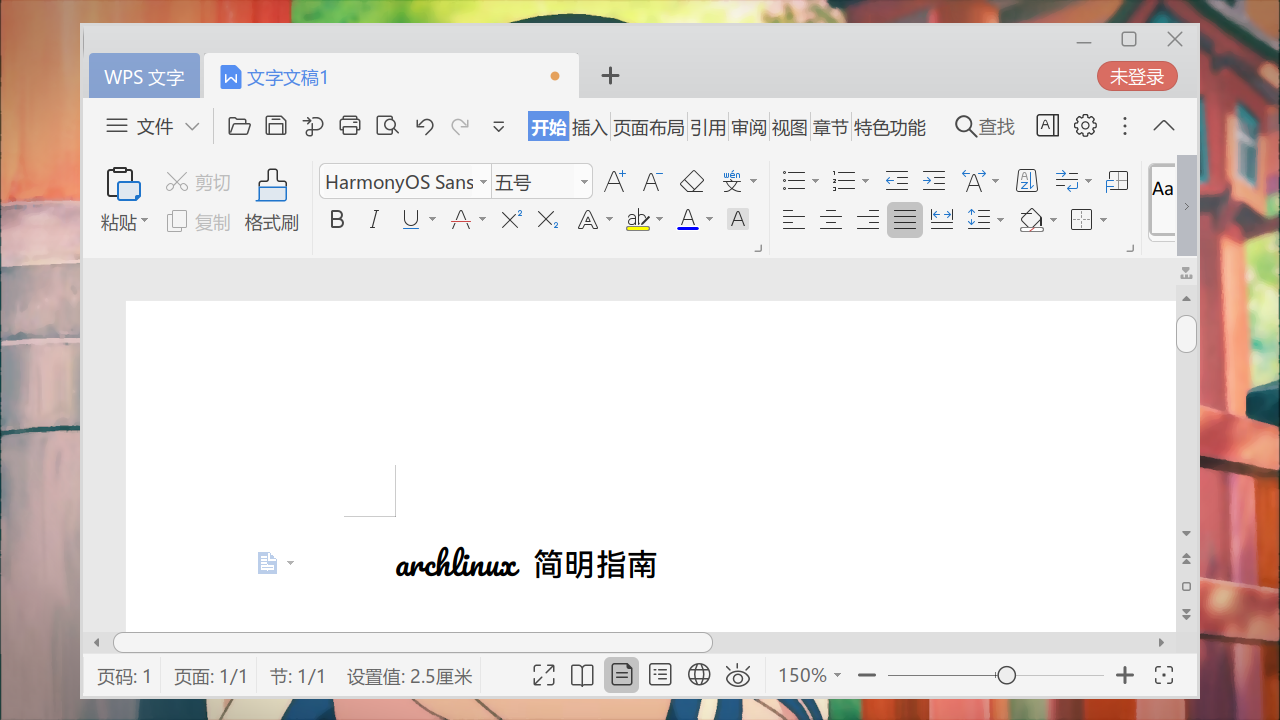
ℹ️ 提示
WPS 可能会出现部分中文字体过粗的情况。文本看起来特别粗,标题、粗体文本几乎不可用。可以通过安装freetype2-wpsaur解决。
yay -S freetype2-wpsWPS PDF 可能会出现无法导出 pdf 或者无法打开的情况,通过安装libtiff5即可解决。
yay -S libtiff5🔗 相关链接:
LibreOffice
LibreOffice 是由 文档基金会 开发的自由及开放源代码的办公室套件。LibreOffice 是一款功能强大的办公软件,默认使用 ODF 开放文档格式(OpenDocument Format),并支持 *.docx、*.xlsx、*.pptx 等其它格式。
它包含了 Writer、Calc、Impres、Draw、Base 以及 Math 等组件,可用于处理文本文档、电子表格、演示文稿、绘图、数据库管理以及公式编辑。
安装 LibreOffice 以及 其中文语言包:
sudo pacman -S libreoffice-still libreoffice-still-zh-cnsudo pacman -S libreoffice-fresh libreoffice-fresh-zh-cn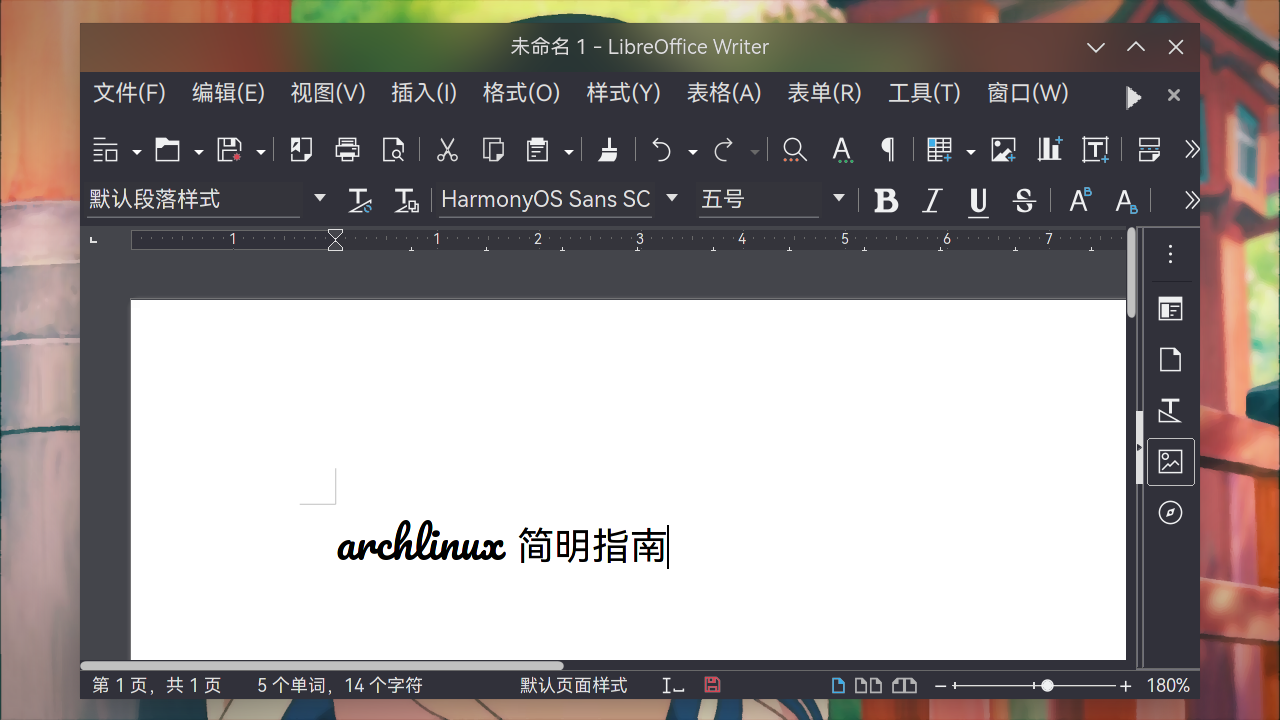
ℹ️ 提示
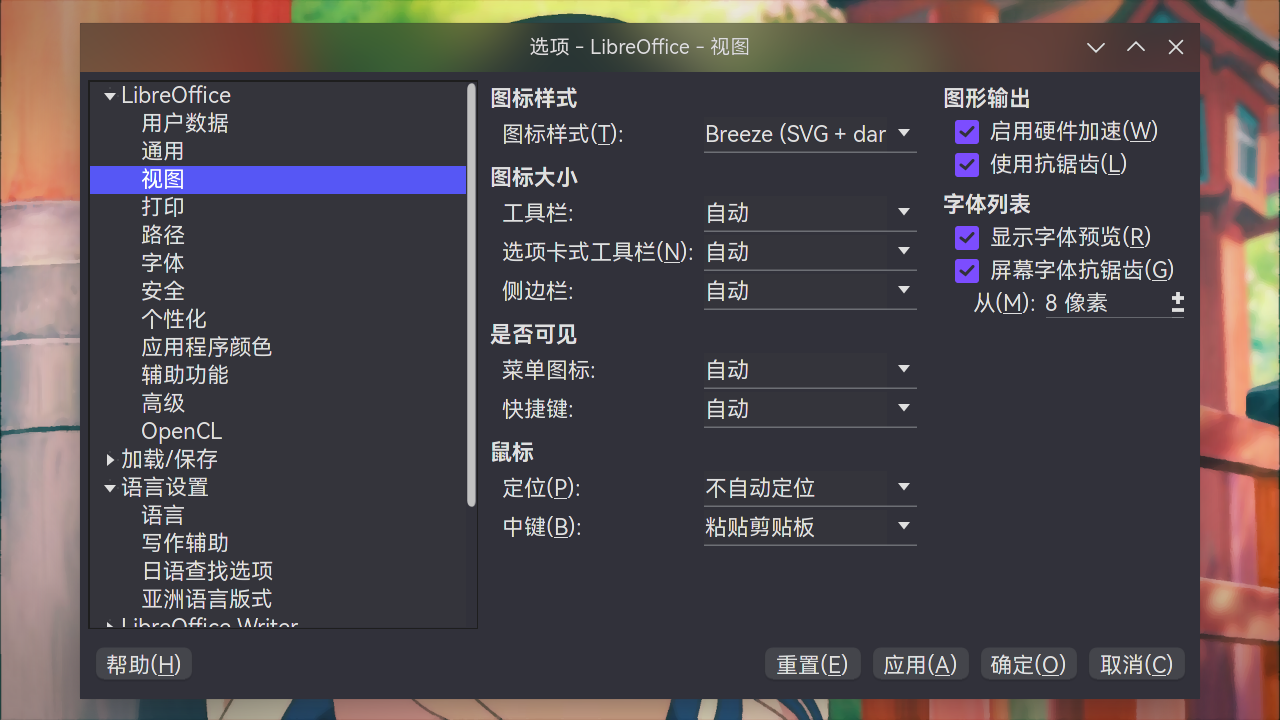
可能需要在菜单栏 工具 > 选项 > 视图 中调整 图标样式 以适应暗色模式:
🔗 相关链接:
Foxit PDF Reader
Foxit PDF ReaderEULA / aur是福建福昕软件开发股份有限公司推出的一款轻量级 PDF 编辑器,是目前笔者在 Linux 平台下使用过免费且最好用的 PDF 编辑器。Foxit PDF Reader 提供常规的 PDF 注释功能:段落高亮、区域高亮、下划线、波浪线、图形、删除线和备注等标记,也提供许多其他平台付费 PDF 编辑器提供的打字机、文本框、笔迹等轻量级 PDF 编辑。加载和保存 PDF 速度较 Libre Office Draw 快,打字机功能较 KDE Okular 支持非拉丁字符输入,是 PDF 笔记文档注释的好帮手。
安装Foxit PDF ReaderEULA / aur:
yay -S foxitreader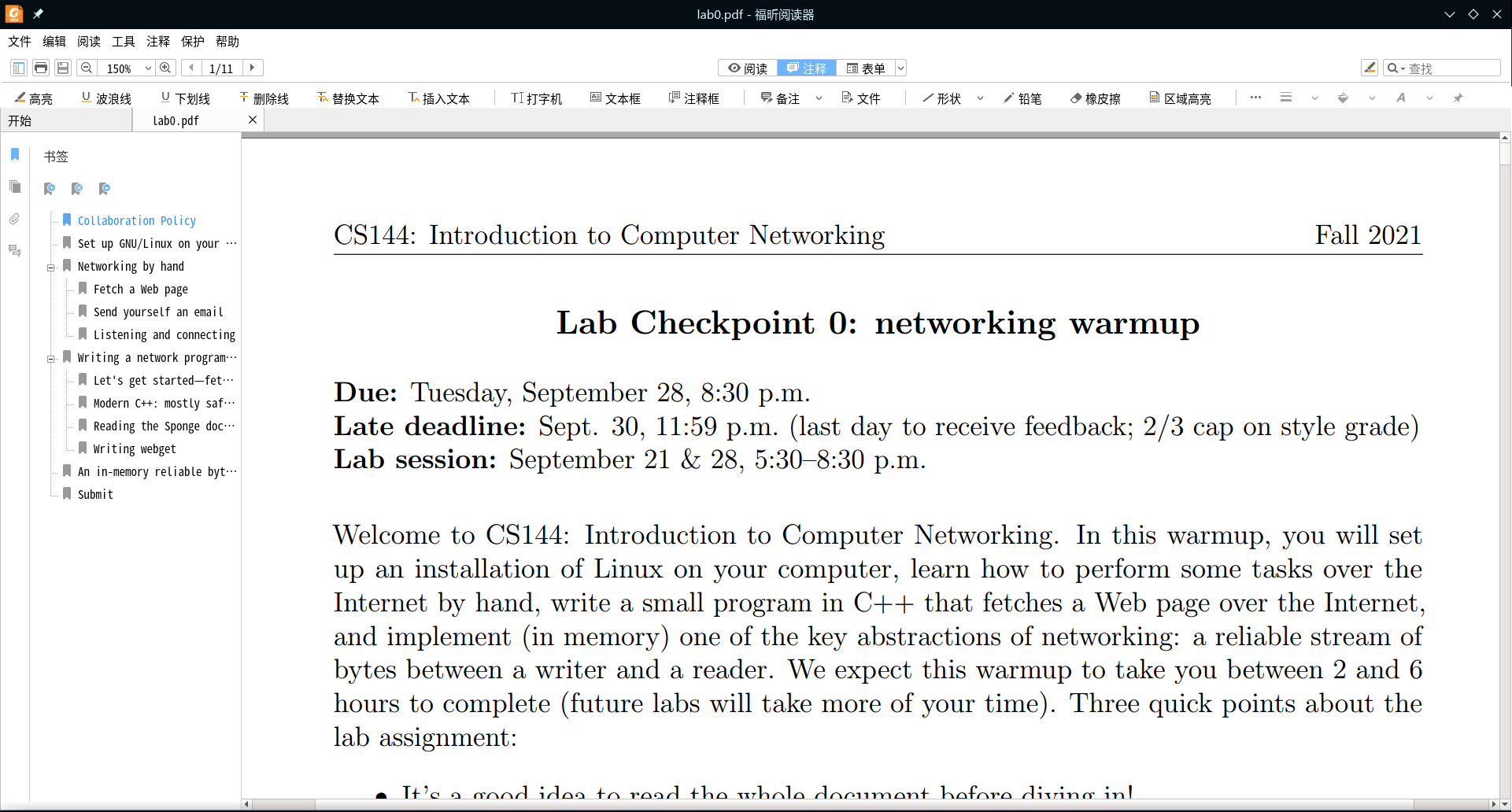
Markdown 编辑器
Typora
Typora 是一款由 Abner Lee(上海人)开发的轻量级 Markdown 编辑器。
Typora 没有采用源代码和预览双栏显示的方式,而是采用所见即所得的编辑方式,实现了即时预览的功能,但也可切换至源代码编辑模式。在编辑时,除了通过传统的 Markdown 代码的方式来实现富文本之外,Typora 支持通过菜单栏或者鼠标右键选取命令的方式来实现富文本,也支持通过快捷键的方式插入。Typora 也支持通过以 TeX 的格式来插入行间公式和行内公式。在完成编辑后导出文件时,Typora 支持以 PDF 或 Html 的形式导出,如果安装了 Pandoc,也能够以 Word、RTF、MediaWiki、LaTeX 等形式导出。
安装 TyporaEULA / cn / aur 以及 Pandoc:
sudo pacman -S typora pandocyay -S aur/typora pandoc值得注意的是,目前 typora 软件已经开始收费。如果有能力购买的话可以进行购买。对于囊中羞涩的学生党或其他不愿购买的用户,我们可以选择使用 typora 的最后一个免费版本(注意:不是盗版),安装方式如下:
yay -S typora-free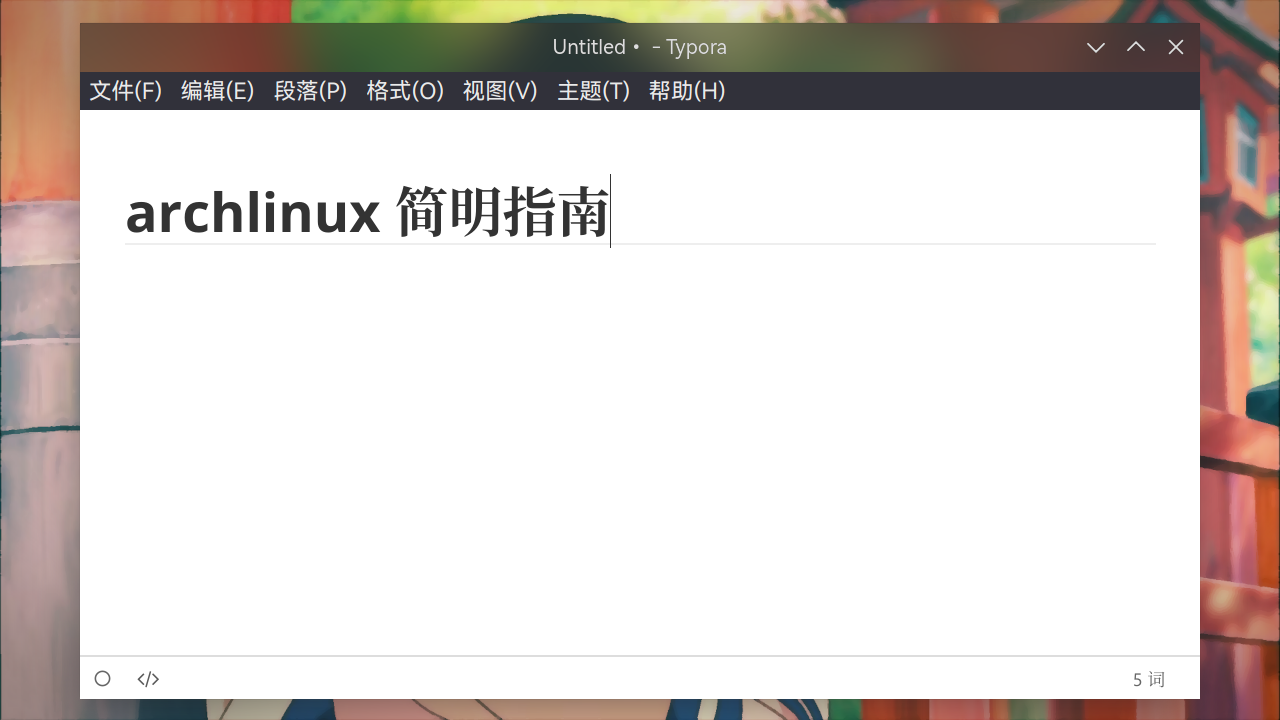
VNote
VNote 是一款跨平台开源自由的 Markdown 笔记软件。VNote 的目标是做一个带有舒适 Markdown 编辑体验的笔记软件,或者带有强大文件管理功能的 Markdown 编辑器。
VNote 借鉴了程序员日常使用的代码编辑器的很多优点,特别是 Vim 的很多优秀思想,尽力成为一款更懂程序员和 Markdown 的笔记软件。
Markdown 有着天生的编辑和阅读的割裂感。当前主流的处理方式主要有三种:
- 单纯按纯文本处理,代表软件是为知笔记,其缺点是只有黑压压的文字
- 双边实时预览,左侧编辑模式,右侧实时预览阅读效果,代表软件就很多了,其缺点是仍然割裂,而且浪费空间。现在如果一个软件还采用双边实时预览来编辑 Markdown,那基本是拿不出手了
- 类富文本实时渲染模式,代表软件是 Typora,其缺点是矫枉过正,和 Markdown 的设计理念背道而驰
VNote 采用的是一种折中的方案——语法高亮和原地预览。通过精心的语法高亮以及图片原地预览,希望能在保证 Markdown 简洁的前提下,尽可能帮助用户掌握文章信息和脉络。
安装 VNoteaur:
yay -S vnote3-git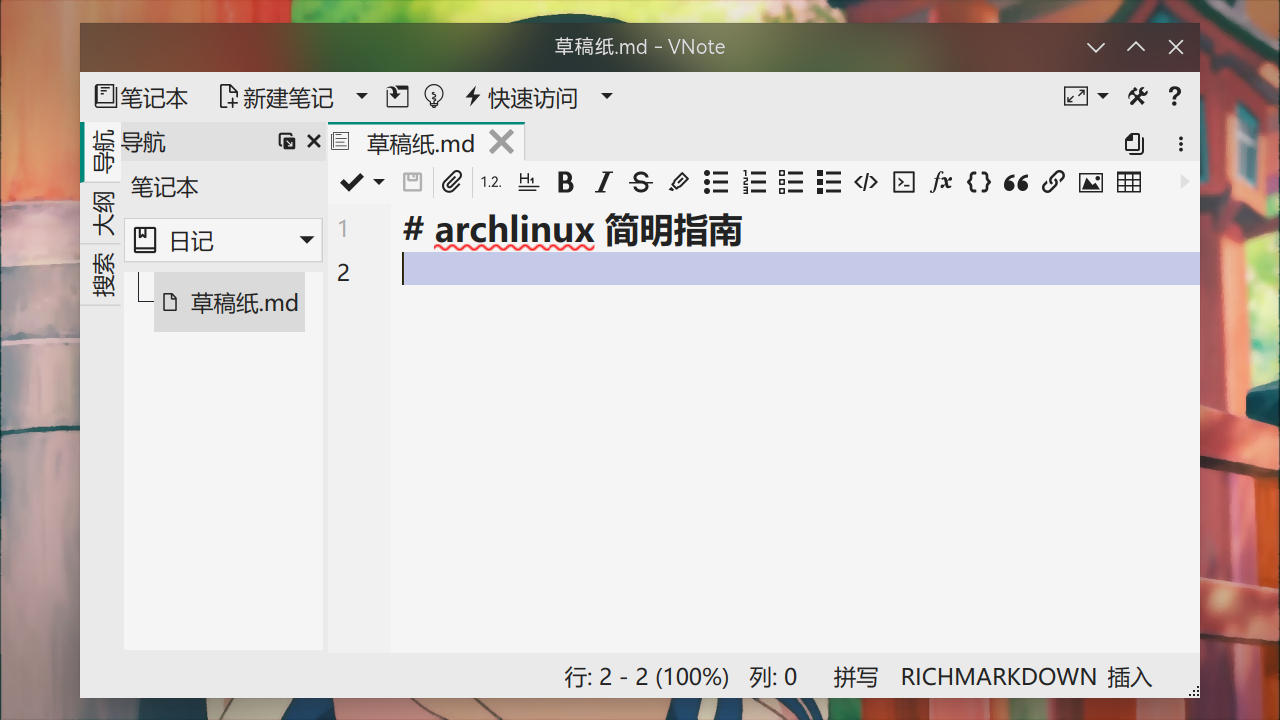
Marktext
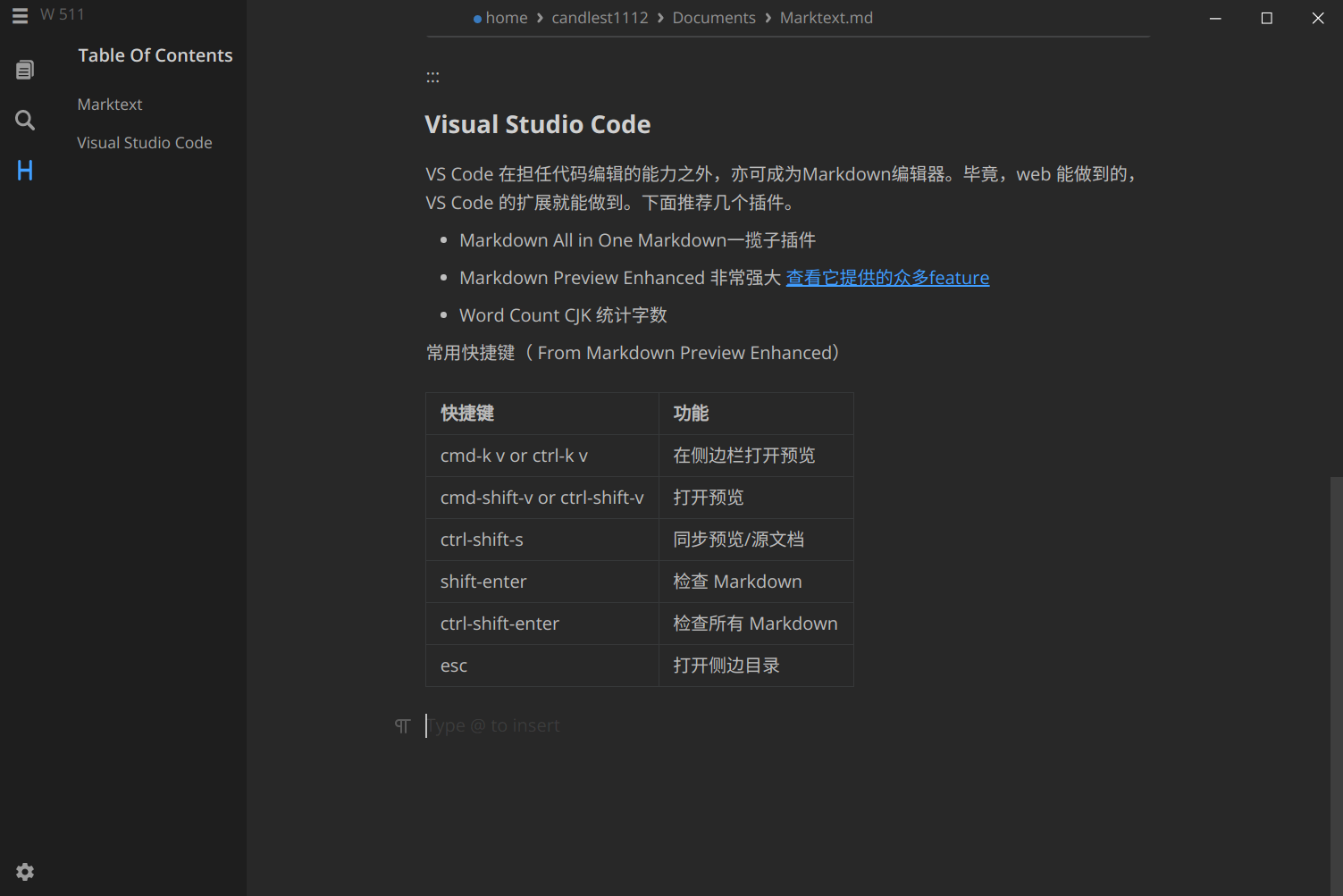
Marktext 是一个简单而优雅的开源 Markdown 编辑器,专注于速度和可用性,使用 MIT License 开源。和 Typora 一样,Marktext 亦是 Electron 应用,目前在 Github 上有 40k+ Stars 。
Marktext 常常被人视作 Typora 的替代品。事实上,论易用性, Marktext 在追赶 Typora 的过程上还有很长的一段路要走。
摘自 README :
如上所述,MarkText是完全免费和开源的,并且将永远开源。我们希望所有 Markdown 爱好者贡献自己的代码,帮助将MarkText开发成流行的 Markdown 编辑器。
Markdown 编辑器有很多,并且都有各自的优点,有些具有其他功能而没有的功能。满足每个 Markdown 用户的需求是很困难的,但我们希望MarkText能够尽可能满足每个 Markdown 用户。虽然最新的MarkText还不够完美,但我们会尽力做到最好。
在 AUR 中,有四个关于 Marktext 的包: marktext, marktext-bin, marktext-git 和 marktext-appimage 。
为了减少维护成本,同时尽量避免 appimage 对性能的影响,我们从 AUR 安装 marktext -bin:
yay -S marktext-binℹ️ 提示
marktext-git 在 archlinuxcn 提供,但是其所依赖的 electron17 需要自行从 AUR 安装。
yay -S electron17 #或者是 electron17-bin
sudo pacman -S marktext-gitVisual Studio Code
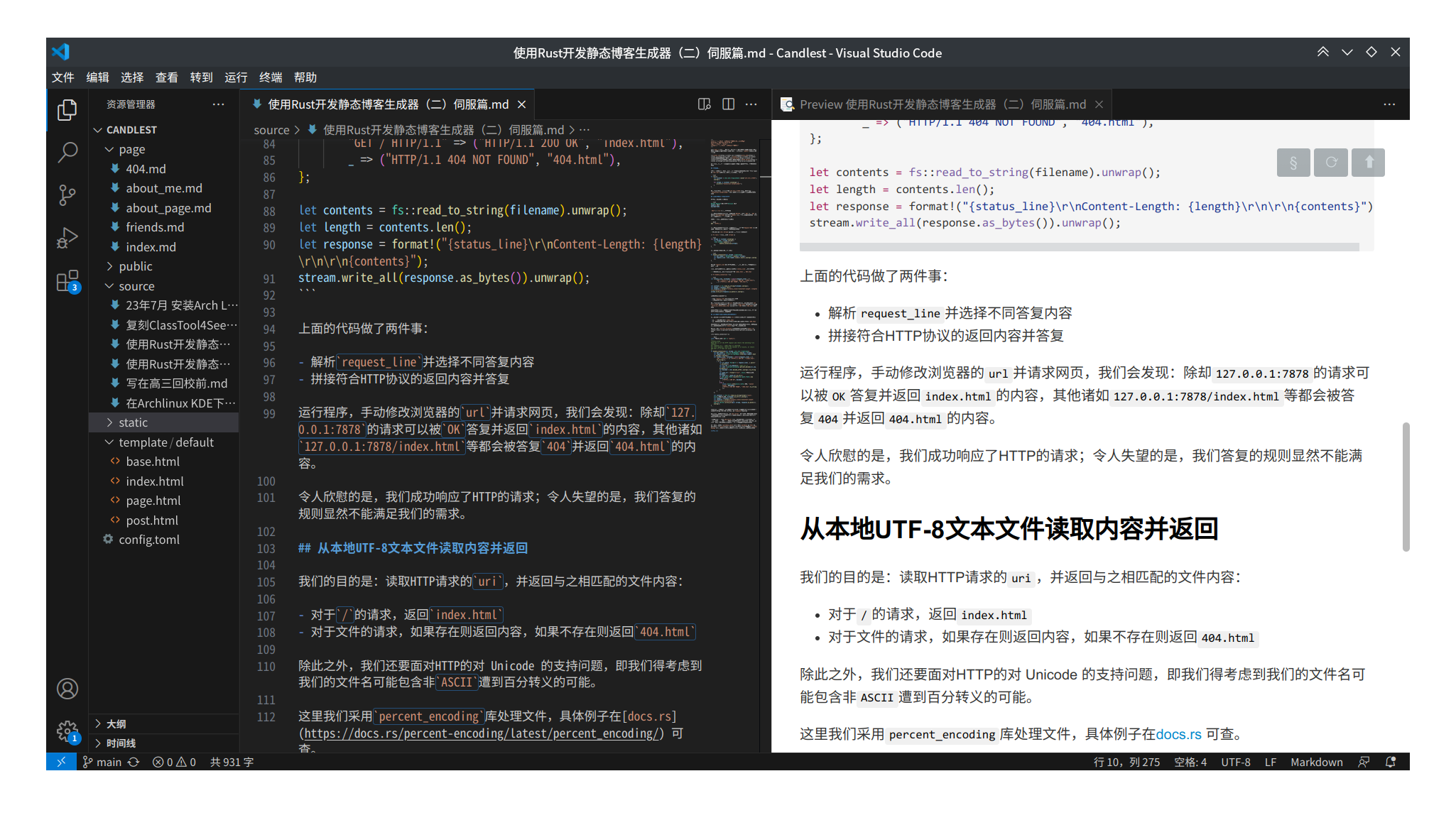
VS Code 在担任代码编辑的能力之外,亦可成为 Markdown 编辑器。毕竟,web 能做到的,VS Code 的扩展就能做到。下面推荐几个插件。
Markdown All in One Markdown 一揽子插件
Markdown Preview Enhanced 非常强大 查看它提供的众多 feature
Word Count CJK 统计字数
常用快捷键( From Markdown Preview Enhanced)
| 快捷键 | 功能 |
|---|---|
| cmd-k v or ctrl-k v | 在侧边栏打开预览 |
| cmd-shift-v or ctrl-shift-v | 打开预览 |
| ctrl-shift-s | 同步预览/源文档 |
| shift-enter | 检查 Markdown |
| ctrl-shift-enter | 检查所有 Markdown |
| esc | 打开侧边目录 |
Joplin
Joplin 是一款免费、开源的笔记和待办事项应用程序,可以处理大量整理到笔记本中的笔记。笔记可以搜索,可以直接从应用程序或从自己的文本编辑器中复制、标记和修改。
笔记支持“端到端”的数据加密 (需要手动开启),可以与各种目标同步,包括文件系统(例如网络目录)、Nextcloud、Dropbox、OneDrive 或 WebDAV。同步笔记时,笔记本、标签和其他元数据都会保存到纯文本文件中,便于检查、备份和移动。
Joplin 桌面客户端支持插件拓展,在 Firefox 和 Chrome 浏览器也有 Web Clipper 可用于保存网页和浏览器截图。
安装 Joplinaur:
sudo pacman -S joplin-desktop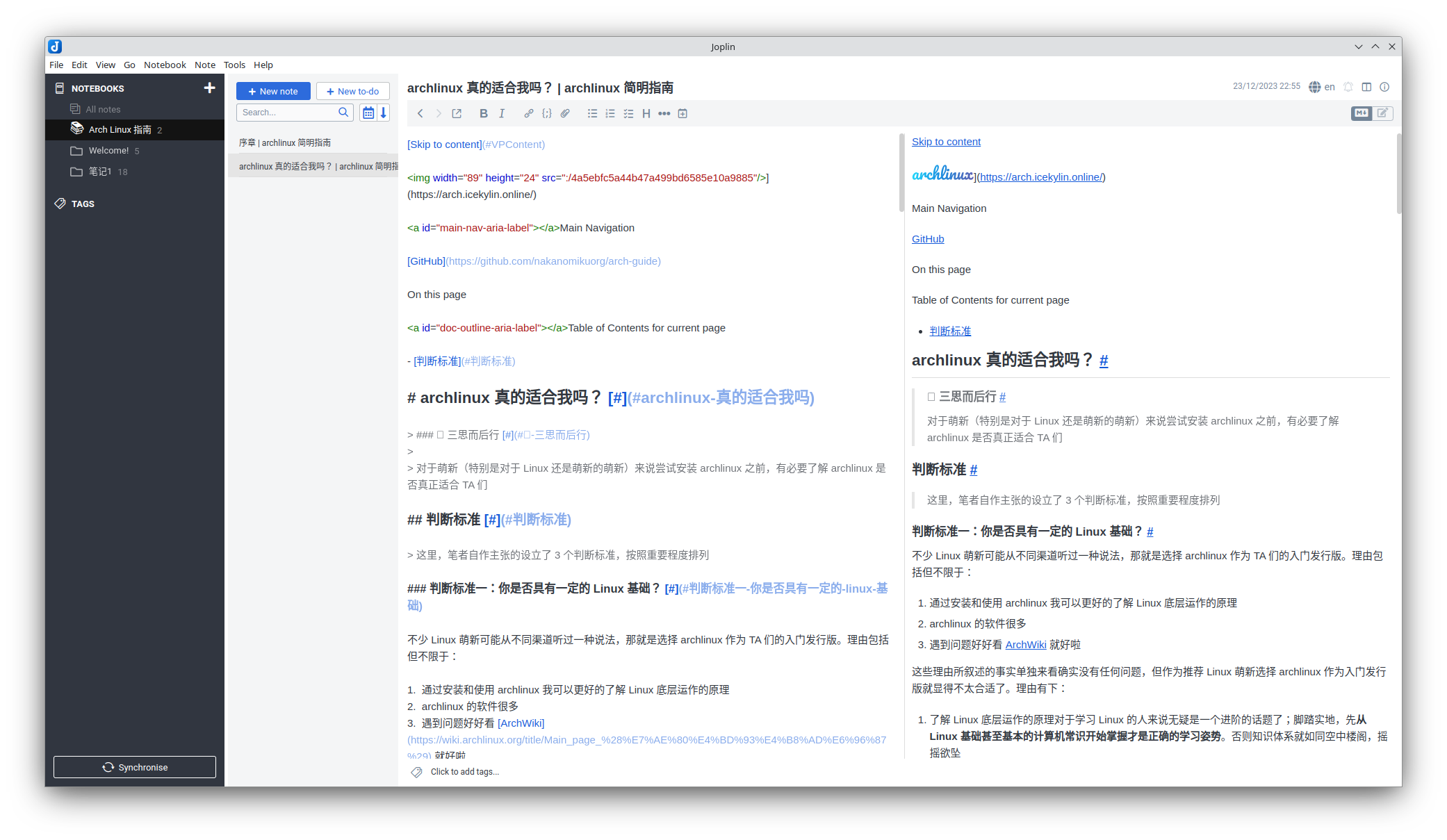
Obsidian
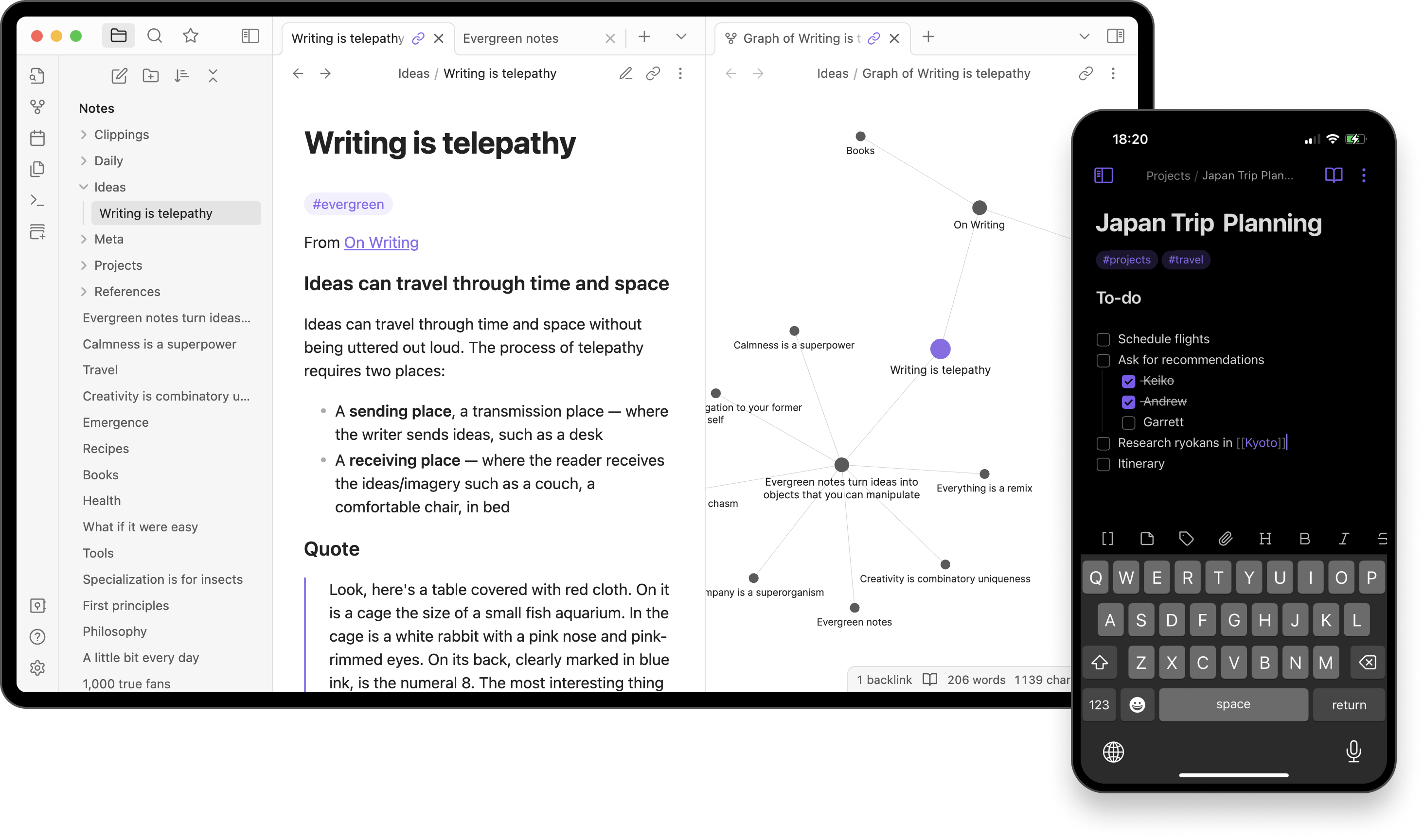
Obsidian因为他支持在笔记中创建双向链接的功能在众多 mkdown 编辑器中脱颖而出,这款闭源软件对个人用户是免费开放的,它同时还拥有一个活跃的社区,庞大的第三方插件库和主题库让 obsidian 拥有了无限可能。同时适配所有常见平台,同步服务需要付费。
obsidian 同时内置图谱视图,这有助你将知识连接起来形成网络。同时也提供画布
你可以通过 yay 安装也可以通过官网安装。
sudo yay -S obsidian如果你在 wayland 下无法使用 fcitx5 输入法,可以尝试添加运行时参数--enable-wayland-ime, 这个参数最后会传递给 electron,也就是这款应用的开发框架。
最后推荐一些第三方插件:
- commander: 自定义工具栏按钮...
- editing toolbar: 增加像 word 编辑拦一样的 toolbar,可自定义...
- mousewheel image zoom: 滚轮调整图片大小
- excalidraw: 思维导图...